 Avis Google
 : le guide complet pour les commerçants
Les avis Google pèsent dans le choix d'un commerce. Comment en obtenir sans tricher, y répondre, signaler un faux avis…
Créer une fiche Google My Business est gratuit. Les 5 étapes, la vérification et les erreurs à éviter pour que votre commerce apparaisse sur Google et Google Maps.
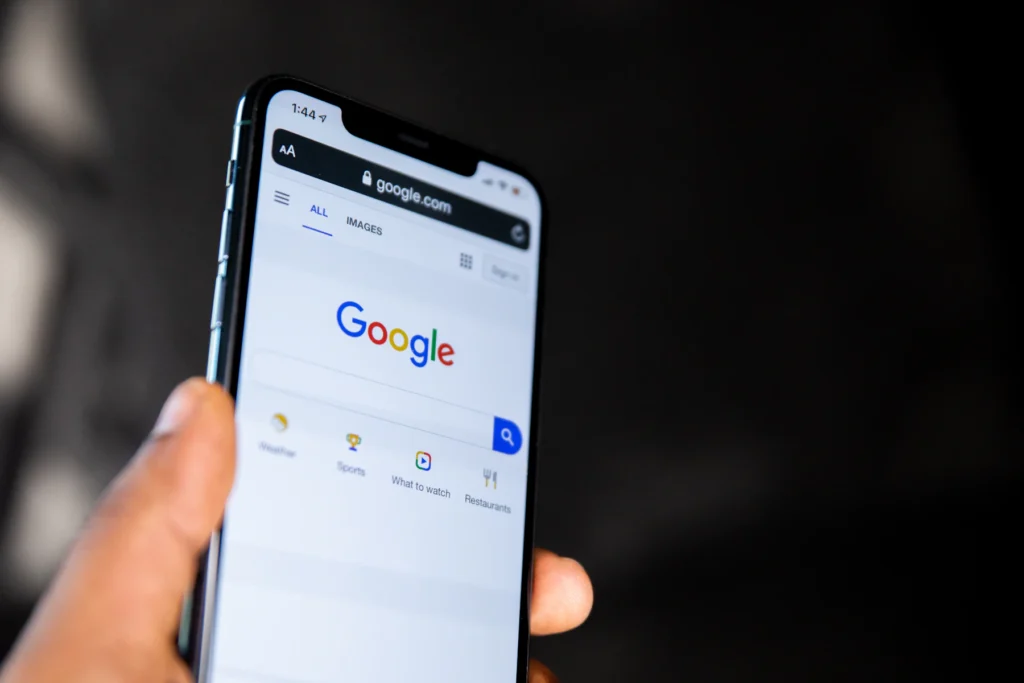
Vous voulez créer une fiche Google My Business pour que les clients de votre quartier vous trouvent sur Google et Google Maps ? C’est gratuit : il suffit d’un compte Google, de quelques informations exactes sur votre commerce, puis d’une vérification demandée par Google. Voici la méthode pas à pas, avec les erreurs qui coûtent cher.
Quand quelqu’un cherche « boulangerie près de moi » ou « fleuriste ouvert dimanche », Google affiche d’abord une carte avec quelques commerces. Ces résultats viennent des fiches d’établissement. Sans fiche, votre boutique n’y apparaît pas, même si elle est à deux rues.
La fiche Google entreprise montre en un coup d’œil ce que le client veut savoir : vos horaires, votre adresse, votre téléphone, vos photos et vos avis. Il peut appeler, lancer l’itinéraire ou consulter votre menu sans passer par un site.
Beaucoup de commerçants tapent « créer fiche Google entreprise » le jour où un client leur dit qu’il ne les a pas trouvés. Mieux vaut s’en occuper avant.

Rassemblez ces informations avant de commencer. Elles doivent être identiques partout : sur votre devanture, votre site et vos réseaux.
La création fiche Google My Business se fait depuis un ordinateur ou un téléphone. Google détaille la procédure dans son aide officielle sur la création d’une fiche d’établissement.
Utilisez un compte que vous garderez longtemps, idéalement une adresse au nom de votre commerce. Évitez le compte personnel d’un salarié ou d’un neveu : le jour où il part, vous perdez l’accès.
Écrivez le nom tel qu’il figure sur votre enseigne. Choisissez ensuite la catégorie la plus précise possible : « Pizzeria » vaut mieux que « Restaurant ». Vous pourrez ajouter des catégories secondaires plus tard.
Si vous recevez vos clients, saisissez l’adresse exacte et vérifiez le repère sur la carte. Si vous travaillez chez eux, masquez l’adresse et indiquez les villes ou les départements que vous couvrez.
Mettez le numéro qu’un client peut appeler pendant vos horaires. Pas de site ? Ce n’est pas bloquant, vous l’ajouterez quand il sera en ligne.
À la fin, Google vous demande de prouver que vous êtes bien le gérant. Tant que ce n’est pas fait, votre fiche n’est pas pleinement visible.
Google choisit lui-même les méthodes possibles selon votre activité et votre historique. Vous verrez souvent une ou plusieurs de ces options :
La liste exacte et les conditions sont expliquées dans la page de Google sur les méthodes de vérification. Conseil : pour la vidéo, filmez votre enseigne et le nom de la rue dans le même plan.
Si la vérification échoue, ne recommencez pas tout de suite avec une nouvelle fiche. Vérifiez d’abord que le nom, l’adresse et la catégorie correspondent exactement à ce que l’on voit sur place. Une enseigne masquée par des travaux ou une adresse mal écrite suffit souvent à bloquer la validation. Corrigez, puis relancez la demande depuis la même fiche.
| Erreur | Conséquence | La bonne pratique |
|---|---|---|
| Ajouter des mots-clés dans le nom (« Boulangerie Martin pain bio Créteil ») | Fiche signalée ou suspendue | Le nom exact de l’enseigne, rien de plus |
| Créer une deuxième fiche au lieu de revendiquer l’ancienne | Doublons, avis dispersés | Revendiquer la fiche existante |
| Horaires faux ou oubliés pendant les congés | Clients devant un rideau baissé, avis négatifs | Mettre à jour les horaires exceptionnels |
| Aucune photo, ou des photos de banque d’images | Fiche peu engageante | Des photos réelles, mises à jour |
| Une catégorie trop large | Absent des recherches précises | La catégorie la plus proche de votre métier |
Vous préférez qu’on s’en occupe ? Notre accompagnement Google My Business reprend votre fiche de zéro et la fait vivre chaque semaine.
Une fiche créée puis oubliée ne sert pas à grand-chose. Les commerces qui ressortent sont ceux dont la fiche est complète et vivante. Pensez aussi à remplir la description, les services ou le menu, et les attributs proposés par Google (accès en fauteuil, terrasse, paiement sans contact) : ce sont autant de réponses aux questions de vos futurs clients.
Un exemple réel : au Chalet Villecresnois (94), le premier mois d’accompagnement par Cheti a apporté +25 % d’appels et +58 % de consultations du menu, et le nombre d’avis a doublé. Ces résultats dépendent du métier, de la zone et du point de départ.
On analyse votre visibilité locale et on vous dit quoi corriger en priorité.
Prendre rendez-vous Avis Google
Les avis Google pèsent dans le choix d'un commerce. Comment en obtenir sans tricher, y répondre, signaler un faux avis…
 Avis Google
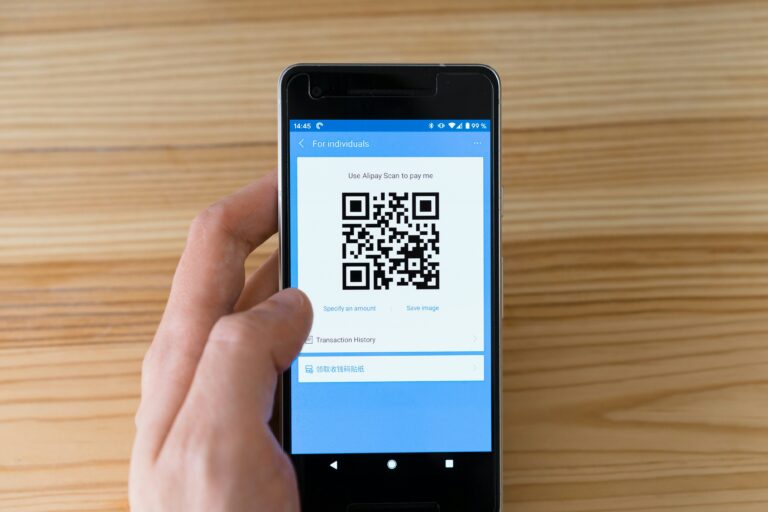
Créer un QR code avis Google gratuitement depuis votre fiche, le placer au bon endroit et demander des avis sans…
 Site internet
Un site internet pas cher peut suffire à un commerce, à condition d'éviter quelques pièges. Coûts réels, solutions possibles et…